Processus de production des relevés 24
Mis à jour le Jan 20, 2026 8 minutes de lectureAperçu
Une représentation schématique du processus est disponible sur la page d’accueil de l’application.
Si vous ne comptez pas lire toute la documentation module par module, prenez le temps de lire cette page du début à la fin. Elle explique le “fil conducteur” complet, du paramétrage jusqu’à la soumission à Revenu Québec, en incluant les règles importantes (sommaires, verrouillage, relevés modifiés/annulés).
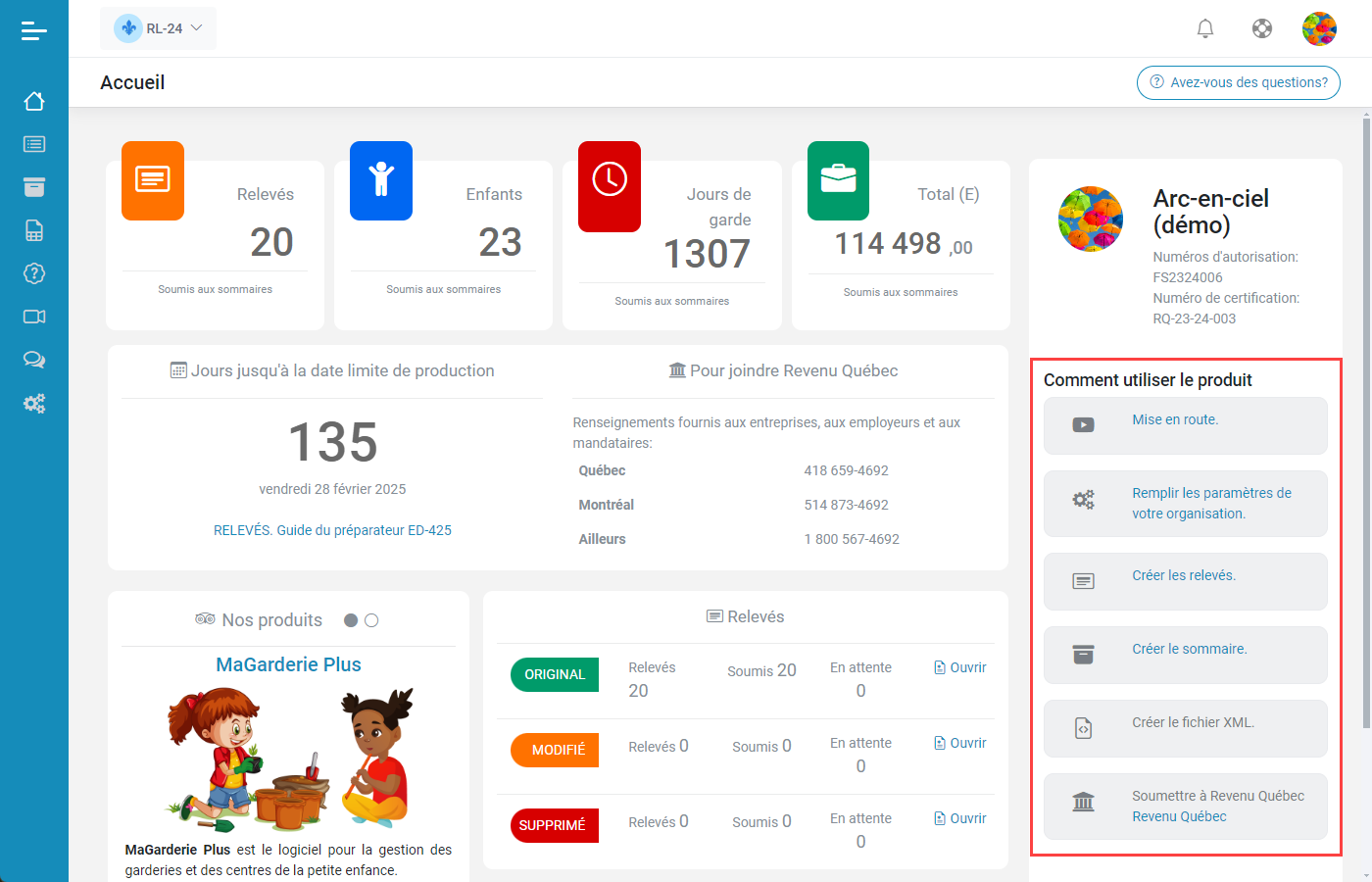
1. Mise en route
Nous vous recommandons de visionner la vidéo d’introduction ainsi que les vidéos explicatives accessibles directement dans l’interface. Elles vous aident à repérer rapidement où se trouvent les fonctions clés (Relevés, Sommaires, Importation des données, Module d'envoi, etc.).
Pour produire des relevés 24 conformes, il est aussi essentiel de se référer aux règles officielles de Revenu Québec. Un lien vers le guide du préparateur (ED-425) est disponible sur la page d’accueil de l’application.
2. Remplir les paramètres de votre organisation
Avant de créer vos relevés, ouvrez la section des Paramètres depuis le menu principal et assurez-vous que tout est rempli.
Lors de l’enregistrement, le système valide automatiquement les formats et vous avertit si quelque chose ne respecte pas les exigences. Si vous utilisez l’application pour la première fois, il est possible que vous deviez contacter Revenu Québec pour obtenir certaines informations, notamment le numéro de préparateur et vos numéros séquentiels XML.
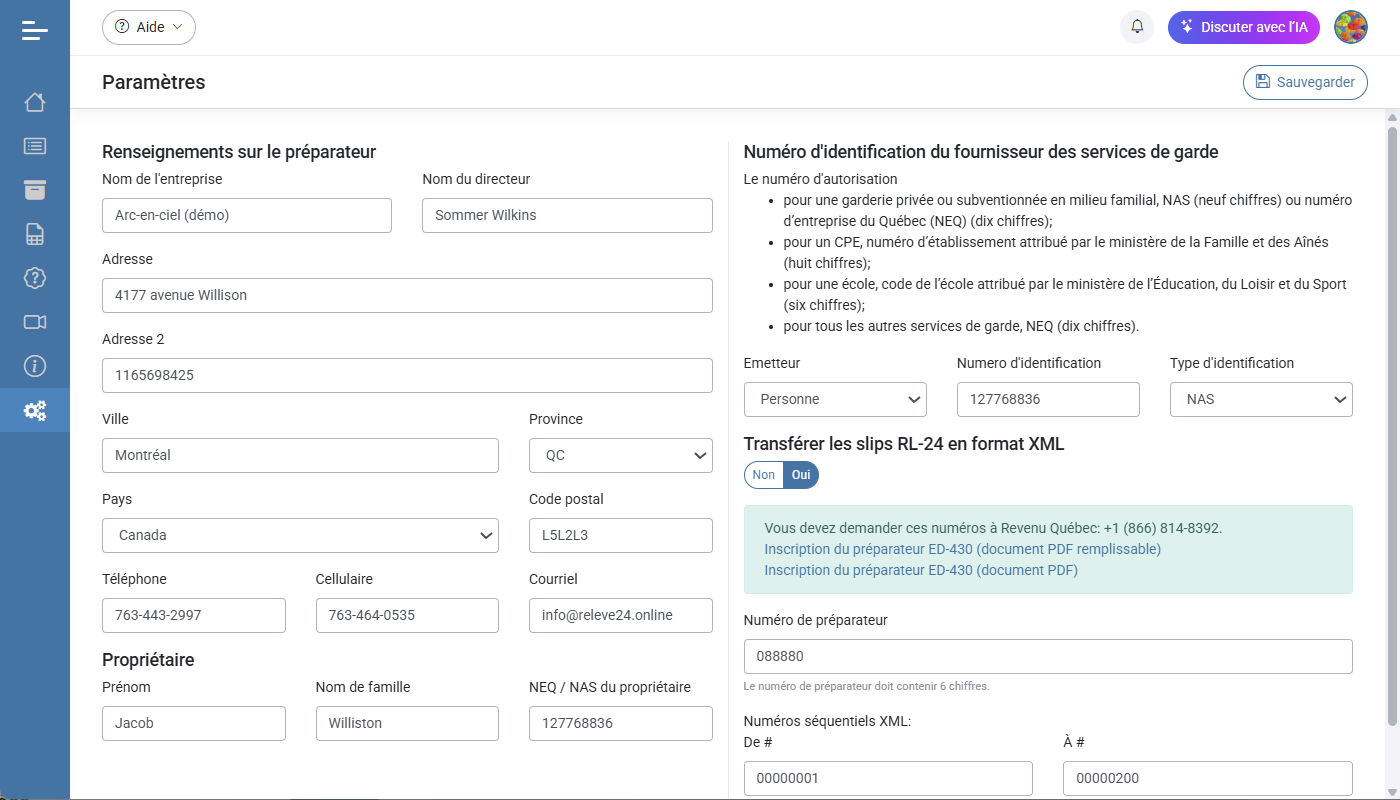
Saisissez vos informations liées au XML (numéro de préparateur et plages de numéros) avant de commencer la création des relevés. Cela évite de perdre du temps plus tard au moment du sommaire et de la génération du XML.
3. Créer les relevés (type R)
Les relevés 24 originaux sont des relevés de type R. Vous les créez dans le module Relevés. Une fois les informations saisies, assurez-vous que chaque relevé est correctement rempli puis validé (c’est la validation qui confirme que le relevé est prêt à être inclus dans un sommaire).
Vous pouvez créer les relevés de deux façons : manuellement ou par importation. Si vous importez, référez-vous à l’article dédié à l’importation de données pour comprendre le format attendu et éviter les erreurs.
Il y a ensuite une règle essentielle à connaître : le fait de créer un relevé dans la liste ne suffit pas pour imprimer la copie 2. Dans Relevé 24 EN LIGNE, l’impression et l’envoi aux parents de la copie 2 deviennent possibles seulement lorsque le relevé est inclus dans un sommaire. Cette étape est imposée par les règles de Revenu Québec, notamment pour encadrer le processus et éviter la production de relevés “non officiels”.
Deuxième conséquence très importante : dès qu’un relevé est inclus dans un sommaire, il devient verrouillé. Vous ne pouvez plus le modifier. Si une correction est nécessaire après la création du sommaire, vous ne “corrigez” pas le relevé original : vous devrez produire un relevé type A (modifié) ou type D (supprimé/annulé), selon le cas.
C’est pourquoi il est fortement déconseillé d’envoyer les copies 2 aux particuliers “juste pour validation”, en vous disant que vous corrigerez ensuite. Si vous découvrez des erreurs après coup, vous devrez gérer des relevés A et D, ce qui augmente nettement le travail et la complexité.
À la place, utilisez le mécanisme prévu pour ça : les formulaires de vérification des données. Après avoir créé vos relevés (type R), nous recommandons d’effectuer une campagne de vérification auprès des particuliers, de corriger les informations au besoin, puis seulement ensuite de créer le sommaire. Cette approche peut vous faire gagner beaucoup de temps.
Pour en savoir plus, consultez la documentation du Module d’envoi des copies aux particuliers (envoi massif).
4. Créer le sommaire
Une fois vos relevés créés et validés, générez le sommaire.
Le sommaire est l’étape qui “officialise” votre lot de relevés pour la production. C’est à partir du sommaire que vous pourrez générer les copies imprimées (dont la copie 2 remise aux particuliers) et générer le fichier XML destiné à Revenu Québec.
À partir du moment où le sommaire est créé, tous les relevés qu’il contient deviennent non modifiables.
5. Créer le fichier XML
Créez un fichier XML pour chaque sommaire. Si vous produisez plusieurs sommaires (par exemple, par lots), vous aurez donc plusieurs fichiers XML à transmettre.
6. Soumettre à Revenu Québec
Utilisez le lien vers le portail de Revenu Québec disponible sur la page d’accueil de l’application et suivez les instructions de la soumission.
Si vous voulez une procédure détaillée étape par étape pour la transmission, consultez l’article respective.
7. Modification et suppression des données
Une fois un sommaire créé, vous ne modifiez pas un relevé existant : vous créez un nouveau relevé basé sur l’ancien.
Si vous devez corriger une information (montants, jours, etc.), créez un relevé type A (modifié).
Si vous devez annuler un relevé (ou corriger l’identité comme le NAS ou le nom/prénom), créez un relevé type D (annulé), puis créez un nouveau relevé type R avec les bonnes informations lorsque requis.
Ces relevés (A et D) doivent aussi être validés, puis regroupés dans un sommaire correspondant (sommaire A pour les A, sommaire D pour les D). Chaque sommaire créé doit être transmis à Revenu Québec, sans exception.
Résumé du processus recommandé
Commencez par compléter tous les paramètres (surtout les informations liées au préparateur et aux numéros XML).
Créez ensuite vos relevés (manuellement ou par importation).
Avant de créer le sommaire, faites idéalement une vérification des données (par exemple via le formulaire de vérification des données) et corrigez ce qui doit l’être.
Quand tout est prêt, créez le sommaire, puis générez les PDF (copie 2 pour les parents) et le fichier XML.
Enfin, transmettez le XML à Revenu Québec.
Si des corrections sont nécessaires après coup, utilisez les relevés A (modifié) et D (annulé), avec leurs sommaires dédiés.
Besoin d’aide?
Si vous rencontrez une situation qui dépasse le cadre du support technique standard, nous pouvons vous accompagner avec un service de support avancé, incluant un suivi complet du début à la fin du processus. Ce service est offert sous forme de forfait. Pour obtenir les détails et une estimation, écrivez-nous à info@releve24.online.